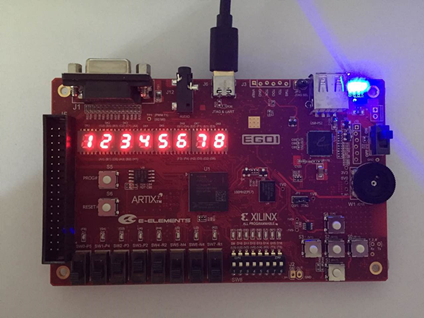
Demo
(Bit文件下载链接:http://pan.baidu.com/s/1dF04v65)
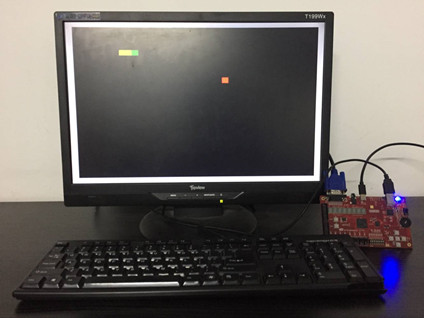
EGo1_demo_01实验说明
游戏规则
该实验为贪吃蛇游戏,玩家使用方向键操控一条长长的蛇不断吞下苹果,同时蛇身随着吞下的苹果不断变长,当蛇头撞到蛇身或障壁时游戏结束。键盘中WSAD分别控制上下左右,EGo1板上最左边的按键是复位键(P15),此时按WSAD均可使游戏开始,若碰壁则蛇身闪烁,游戏结束,当达到胜利条件(蛇身长16)时,蛇身闪烁,代表胜利。按下复位键,游戏重新开始。
操作步骤
1.打开vivado工具,选择“Open Hardware Manager”。
2.用 Micro USB 线连接电脑与板卡上的 JTAG 端口,用VGA线连接板卡与显示器,将键盘上的USB线插到板卡的USB-PS/2端口,然后打开电源开关。在 “Hardware Manager” 界面点击 “Open target”, 选择 “Auto Connect”。
3.连接成功后, 在目标芯片上右击,选择 “Program Device”。
4.在弹出的对话框“Bitstream File” 一栏中加载此实验的bit文件,点击 “Program” 对 FPGA 芯片进行编程。
5.按WSAD键均可使游戏开始,当蛇头撞到蛇身或障壁时蛇身闪烁,代表游戏结束,按一下板卡上的复位键,游戏重新开始。当蛇身长16时,蛇身闪烁,代表胜利。
硬件演示示意图
EGo1_demo_02实验说明
游戏规则
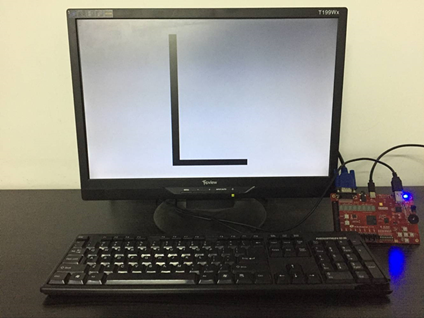
该实验为躲避障碍物游戏,屏幕显示640*480的像素块,四个160*10的障碍物从顶部以不同速度下落,每次下落下降10个像素点。物块为20*20的像素点,可以通过键盘WSAD控制向上下左右四个方向移动,躲避障碍物。障碍物接触到物块为输,屏幕显示为白底黑色的L ;物块移动到屏幕的指定位置(屏幕的最上方一行)为胜。屏幕显示为白底粉色的大V。按下板子上最左边的刷新键(P15),游戏重新开始。
操作步骤
1.打开vivado工具,选择“Open Hardware Manager”。
2.用 Micro USB线连接电脑与板卡上的 JTAG 端口,用VGA线连接板卡与显示器,将键盘上的USB线插到板卡的USB-PS/2端口,然后打开电源开关。在 “Hardware Manager” 界面点击 “Open target”, 选择 “Auto Connect”。
3.连接成功后, 在目标芯片上右击,选择 “Program Device”。
4.在弹出的对话框“Bitstream File” 一栏中加载此实验的bit文件,点击 “Program” 对 FPGA 芯片进行编程。
5.通过键盘WSAD控制上下左右四个方向移动,躲避障碍物。障碍物接触到物块为输,屏幕显示为白底黑色的L,按下板子上最左边的刷新键(P15),游戏重新开始。当物块移动到屏幕的最上方一行为胜,屏幕显示为白底粉色的大V。
硬件演示示意图
EGo1_demo_03实验说明
游戏规则
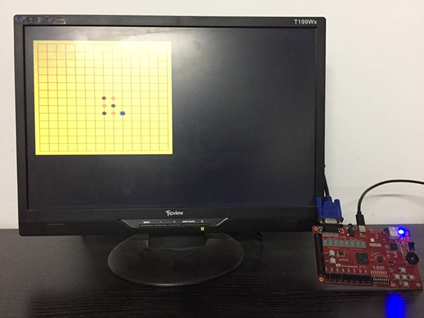
该实验为五子棋游戏,可以实现五子棋双人对弈,S4(U4)、S1(R17)、S3(V1)、S0(R11)分别控制上下左右方向,S2(R15)控制落子。黑棋先走,任何一方先连成五个,会在棋盘的右面显示WIN界面。
操作步骤
1.打开vivado工具,选择“Open Hardware Manager”。
2.用 Micro USB线连接电脑与板卡上的 JTAG 端口,用VGA线连接板卡与显示器,然后打开电源开关。在 “Hardware Manager” 界面点击 “Open target”, 选择 “Auto Connect”。
3.连接成功后, 在目标芯片上右击,选择 “Program Device”。
4.在弹出的对话框“Bitstream File” 一栏中加载此实验的bit文件,点击 “Program” 对 FPGA 芯片进行编程。
5.用S4(U4)、S1(R17)、S3(V1)、S0(R11)分别控制上下左右方向,S2(R15)控制落子。黑棋先走,任何一方先连成五个,会在棋盘的右面显示WIN界面。
硬件演示示意图
EGo1_demo_04实验说明
游戏规则
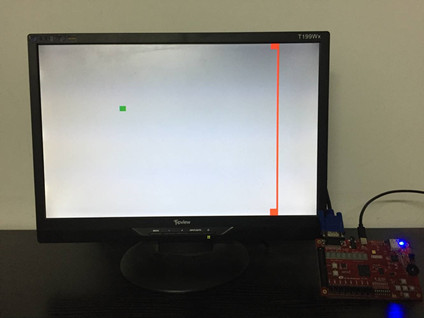
该实验为奔跑的方块游戏,游戏中玩家通过Ego1开发板上的S2(R15)键控制一个方块上下移动,跨越由各种不同长度柱子所组成的障碍。每关障碍由两个柱子组成,柱子的高度都不同,因而每一关的缝隙宽度也不相等,增加了游戏难度的随机性。位于右边的能量槽作为本游戏的计分手段,每正确通过一个障碍将会增加一格能量,能量集满时玩家胜利,屏幕出现“√”。方块触碰屏幕上界或下界或水管障碍将会判定失败,游戏重置,屏幕出现“×”。按下S0(R11)键,游戏重新开始。
操作步骤
1.打开vivado工具,选择“Open Hardware Manager”。
2.用 Micro USB线连接电脑与板卡上的 JTAG 端口,用VGA线连接板卡与显示器,然后打开电源开关。在 “Hardware Manager” 界面点击 “Open target”, 选择 “Auto Connect”。
3.连接成功后, 在目标芯片上右击,选择 “Program Device”。
4.在弹出的对话框“Bitstream File” 一栏中加载此实验的bit文件,点击 “Program” 对 FPGA 芯片进行编程。
5.按一下S0(R11)键,游戏开始。通过2(R15)键控制一个方块上下移动,跨越由各种不同长度柱子所组成的障碍。每正确通过一个障碍将会增加一格能量,能量集满时玩家胜利,屏幕出现“√”。方块触碰屏幕上界或下界或水管障碍将会判定失败,游戏重置,屏幕出现“×”。按一下S0(R11)键,游戏重新开始。
硬件演示示意图
EGo1_demo_05实验说明
游戏规则
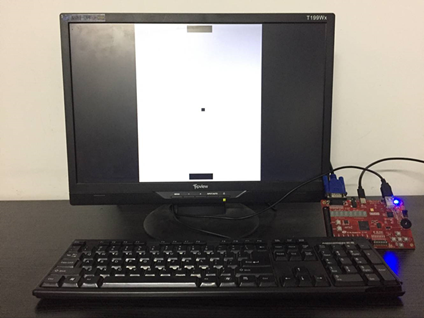
该实验为弹珠实验,一人使用Ego1开发板上的S3(V1)和S0(R11)按键控制下面弹板的左移和右移,另一人通过键盘上右边的数字键4和6控制上面弹板的左移和右移。弹板可以左右移动,目的是防止小球弹出界面。小球在哪方出界判该方为输。按下EGo1开发板上的S2(R15),游戏会重新开始。
操作步骤
1.打开vivado工具,选择“Open Hardware Manager”。
2.用 Micro USB 线连接电脑与板卡上的 JTAG 端口,用VGA线连接板卡与显示器,将键盘上的USB线插到板卡的USB-PS/2端口,然后打开电源开关。在 “Hardware Manager” 界面点击 “Open target”, 选择 “Auto Connect”。
3.连接成功后, 在目标芯片上右击,选择 “Program Device”。
4.在弹出的对话框“Bitstream File” 一栏中加载此实验的bit文件,点击 “Program” 对 FPGA 芯片进行编程。
5.按一下S2(R15),游戏开始,一人使用Ego1开发板上的S3(V1)和S0(R11)按键控制下面弹板的左移和右移,另一人通过键盘上右边的数字键4和6控制上面弹板的左移和右移。小球在哪方出界判该方为输。再按一下S2(R15),游戏会重新开始。
硬件演示示意图
EGo1_demo_06实验说明
实验介绍
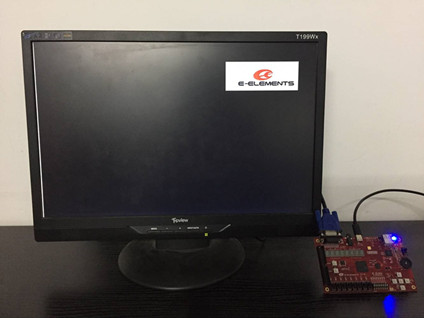
该实验为VGA图像显示实验,在 EGo1数模混合口袋实验平台上通过 VGA 接口显示图片,VGA 控制器采用 640×480@60Hz 的标准, 要显示的 Logo 图案预先存储在 ROM 中。最终显示效果为 Logo 图片在显示器上游动,到达边界自动反弹。
操作步骤
1.打开vivado工具,选择“Open Hardware Manager”。
2.用 Micro USB线连接电脑与板卡上的 JTAG 端口,用VGA线连接板卡与显示器,然后打开电源开关。在 “Hardware Manager” 界面点击 “Open target”, 选择 “Auto Connect”。
3.连接成功后, 在目标芯片上右击,选择 “Program Device”。
4.在弹出的对话框“Bitstream File” 一栏中加载此实验的bit文件,点击 “Program” 对 FPGA 芯片进行编程。
5.logo图片在显示器上游动,到达边界后自动反弹。按下S6(P15)后,图片消失。
硬件演示示意图
EGo1_demo_07实验说明
实验介绍
该实验为音频实验,EGo1 开发板上搭载了一个3.5mm的音频输出接口,音频接口采用了两颗AD8891ART模数转换芯片,该芯片能把声音信号转换为相应的电平信号。
操作步骤
1.打开vivado工具,选择“Open Hardware Manager”。
2.用 Micro USB线连接电脑与板卡上的 JTAG 端口,用VGA线连接板卡与显示器,然后打开电源开关。在 “Hardware Manager” 界面点击 “Open target”, 选择 “Auto Connect”。
3.连接成功后, 在目标芯片上右击,选择 “Program Device”。
4.在弹出的对话框“Bitstream File” 一栏中加载此实验的bit文件,点击 “Program” 对 FPGA 芯片进行编程。
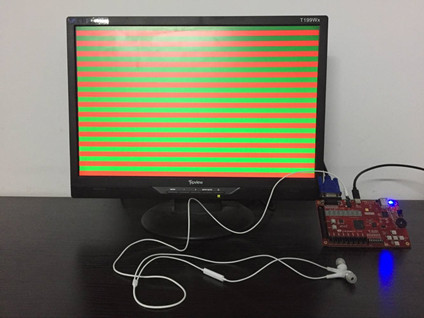
5.下载完成后可以在显示器上看到红绿相间的条纹,然后闭合SW0(P5)和DIP_SW0(U3),将耳机插入音频输出接口,可以听到音乐。
硬件演示示意图
EGo1_demo_08实验说明
实验介绍
该实验为蓝牙实验,本实验利用了板卡上的蓝牙模块与外界支持蓝牙 4.0 标准的设备(如手机)进行交互。该蓝牙模块出厂默认配置为通过串口协议与 FPGA 进行通信,用户无需研究蓝牙相关协议与标准,只需要按照 UART 串口通信协议来处理发送与接收的数据即可。在这个设计中,我们在串口协议基础上自定义了若干控制命令,以便于在远端设备上可以通过蓝牙对 FPGA 平台上的逻辑、外设以及接口进行控制。例如在这里我们自定义了如下命令: 命令 1: *Naaaa 命令 2: *Waaaaaaaa。其中,星号( *)用作命令的起始位, N、 W 等大写字母作为命令的名称, 小写字母 a表示任意一个十六进制数。 命令 N 后接四位十六进制数即 16bit 数据,命令 W 后接八位十六进制数即 32bit 数据。 在实验中,我们定义命令 N 用于点亮板卡的 LED,其后接 16bit 数据分别对应板卡上 16位 LED 灯;定义命令 W 用于控制七段数码管显示,其后接 32bit 数据分别对应板卡上 8 位七段数码管显示器的数值。 用户可以自定义命令的功能, 或将命令后接的数据用作其它用途。此外, 用户还可以在此基础上定义新的命令。
操作步骤
1.打开vivado工具,选择“Open Hardware Manager”。
2.用 Micro USB线连接电脑与板卡上的 JTAG 端口,然后打开电源开关。在 “Hardware Manager” 界面点击 “Open target”, 选择 “Auto Connect”。
3.连接成功后, 在目标芯片上右击,选择 “Program Device”。
4.在弹出的对话框“Bitstream File” 一栏中加载此实验的bit文件,点击 “Program” 对 FPGA 芯片进行编程。
5.先将 SW6、 SW7 设为低, SW3、 SW4、 SW5 设为高。通过 SW5 将蓝牙模块进行复位(拉低再拉高),此时蓝牙处于 slave 模式,蓝牙状态指示灯 LED2闪烁较慢。在安卓环境下安装 BLE 蓝牙串口终端 APP,并打开 APP,连接实验平台上的蓝牙模块,当 LED2 常亮时,表示连接成功。在 APP 中输入*W12345678,然后点击“发送”,数码管上显示12345678。